

pythonのフレームワーク
pythonで学習していると色々と便利なライブラリやフレームワークがある事に気が付きます。もしくはそれを目当てで勉強したり、利用されている方も多いでしょう。
pythonのフレームワークにも種類があります。bottole,Flask,Djangoが有名なところでしょうか?
その中でもflaskは軽量で扱いやすくipadのアプリでもあるpythonista3で使うには良いフレームワークです。
しかしPythonista3は有料のアプリです。有料だけあって色々な機能が詰まっていてとてもおすすめです。(理由はネットで色々と出てますの割愛します)
アプリを導入して学習欲が高まっていると思います。
せっかくPythonista3を導入したのですからとにかくさわってみましょう。
flaskは簡単に動かせますので、頑張って試してみて下さい。
Pythonista3にflaskを導入
早速Pythonista3にflaskを導入していきます。
ファイルを作成していきます。
ファイル名は「frafra.py」としています。
「flask.py」としてわかりやすくしたかったのですが、Pythonista3ではこのよ
うなファイル名にしてしまうと警告が出てくるのでやめておきました。
その為なんとなくfalskとわかるような名前にしました。
flaskをインポートして、
routeでテンプレートを呼び出すソースコードです。
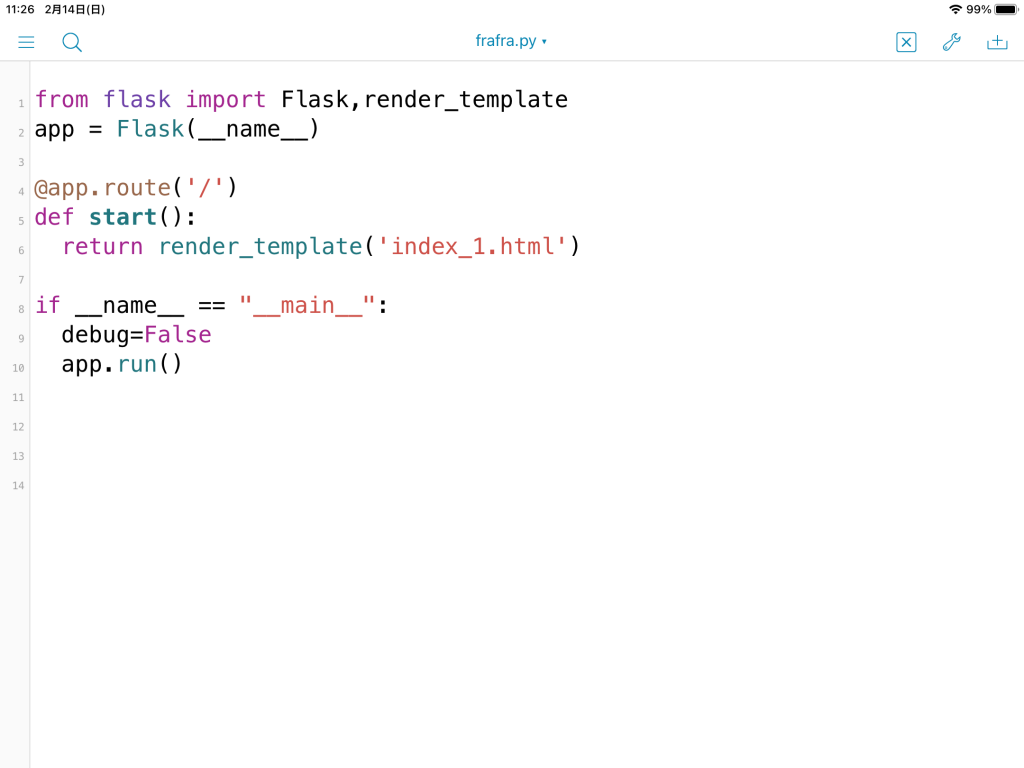
呼び出すテンプレートを用意します。
今回呼び出すテンプレートは、’index_1.html’です。
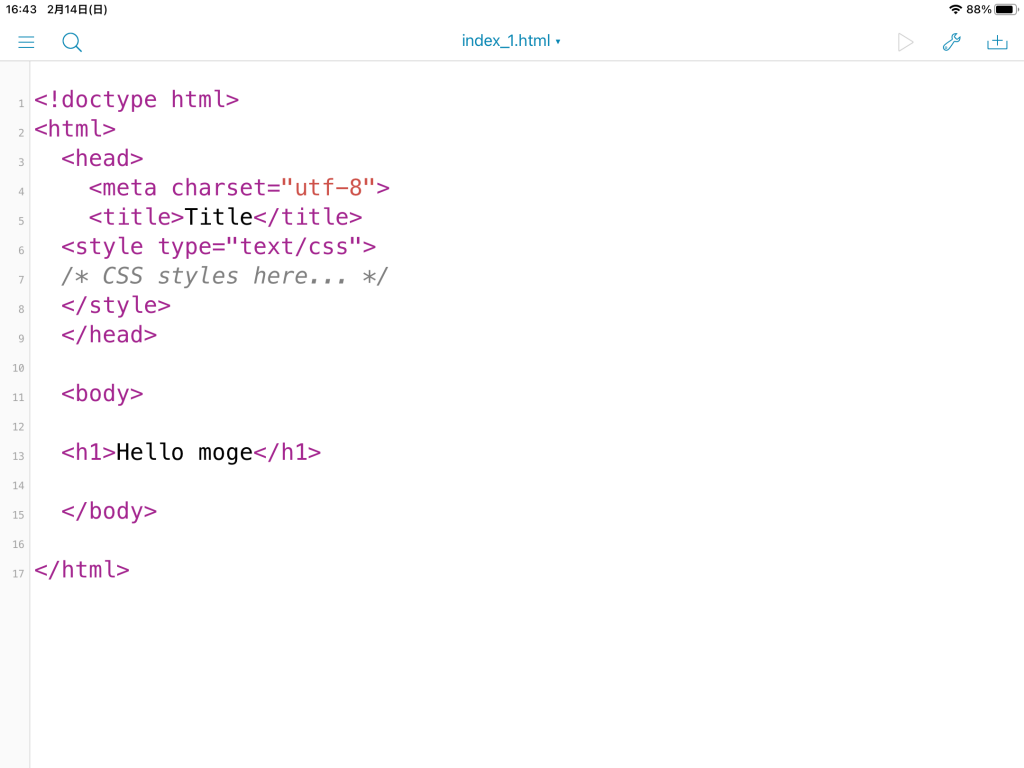
HTMLで書かれたテンプレートです。
Pythonista3でファイルを作れば、最初から上記のような感じで用意されます。
<h1></h1>のところをHello mogeと変更しています。たいした意味はありませ
んのであしからず。
HTMLのファイルを作る時の注意点としては、「templates」のフォルダの中に
必ず作る様にして下さい。
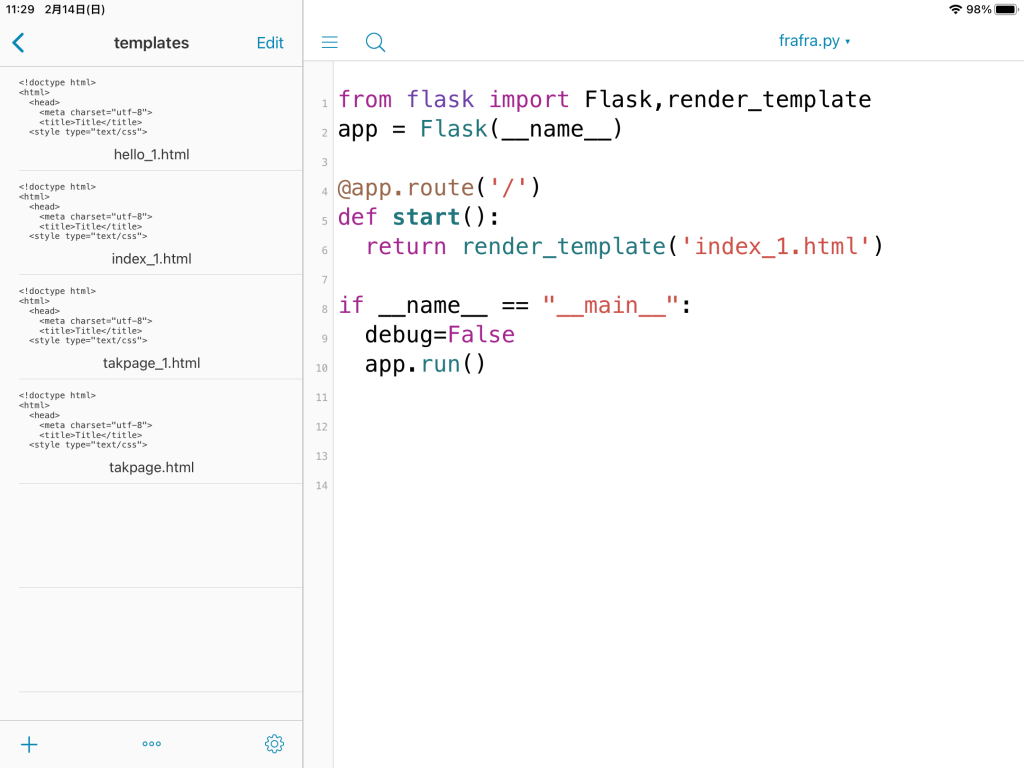
画像の左上にあるようにtemplatesフォルダの中にHTMLファイルを作成してく
ださい。
実行するfrafra.pyとHTMLは同じディレクトリになるようにします。案外ここで
別々の場所に作ってしまいがちです。
これでコードを実行した場合はwebに表示されずエラーがでる結果となります。
Flaskをwebにアップする
ソースコードとtemplatesを用意できたら、いよいよwebにアップしていきま
す。
とは言ってもなにも難しいところはありません。
ソースコード「frafra.py」の画面の右上にある▷をタップします。
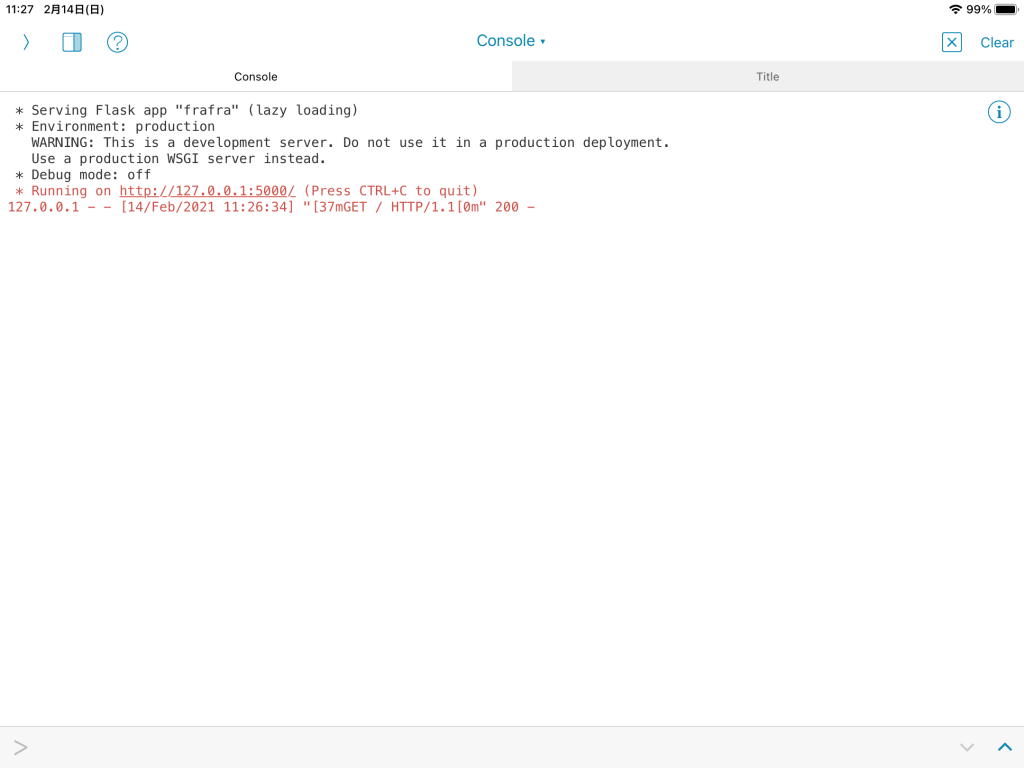
タップするとConsoleの画面に切り替わります。
ここでは赤文字で
http://127.0.0.1:5000/
と表記されているところがタップできるようになっています。
ここをタップするとローカルホストに接続されます。
するとConsoleのタイトルの横にwebでますのですそこをタップします。
エラーなど問題なく成功すればConsoleのタイトルの横にTitleとでます。
そこを開けば、指定したテンプレートがよび出されています。
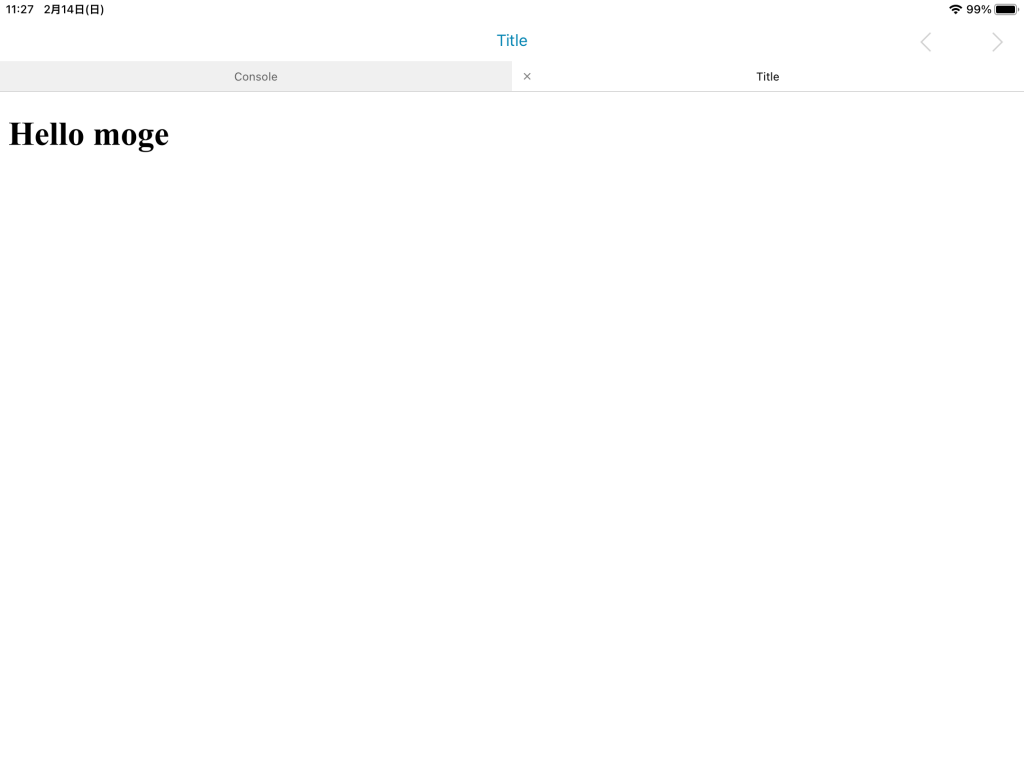
<h1>Hello moge</h1>で変更した所が画面に表示されています。これで
templates(index_1.html)が呼び出されたのがわかります。
flaskを導入しアップする事に成功しました。
これで@app routeでGetやPostを使って、templateをうまくからませれば色ん
な事ができそうです。
詰まったところ
私も経験不足なもので今回のような簡単なものでも行き詰ったところがあったり
します。Flaskをインポートするまでは問題はなかったものの、
index_1.htmlのテンプレートを間違えてFile Templateでファイルを作成してし
まったり、frafra.pyとindex_1.htmlを全然違う場所で保管してしまってエラー
を連発してしまったりしています。
原因が分かればたいした事はなかったのですが、わかるまでは色々とネットや
書籍などで調べたり、ソースコードの間違えがないか、穴の開くぐらいまで
見て見たり。色々と詰まってしまいました。
私のように経験の浅い方や初学者の方も同じような間違いを起こすと思います。
その時の問題解決になればいいなと思います。
もちろん私自身がこの問題を忘れないようにしておきます。